
Member Management
View and manage users who have joined a team.
1. Feature Overview
- Member Management is used to view and manage users who have joined a team;
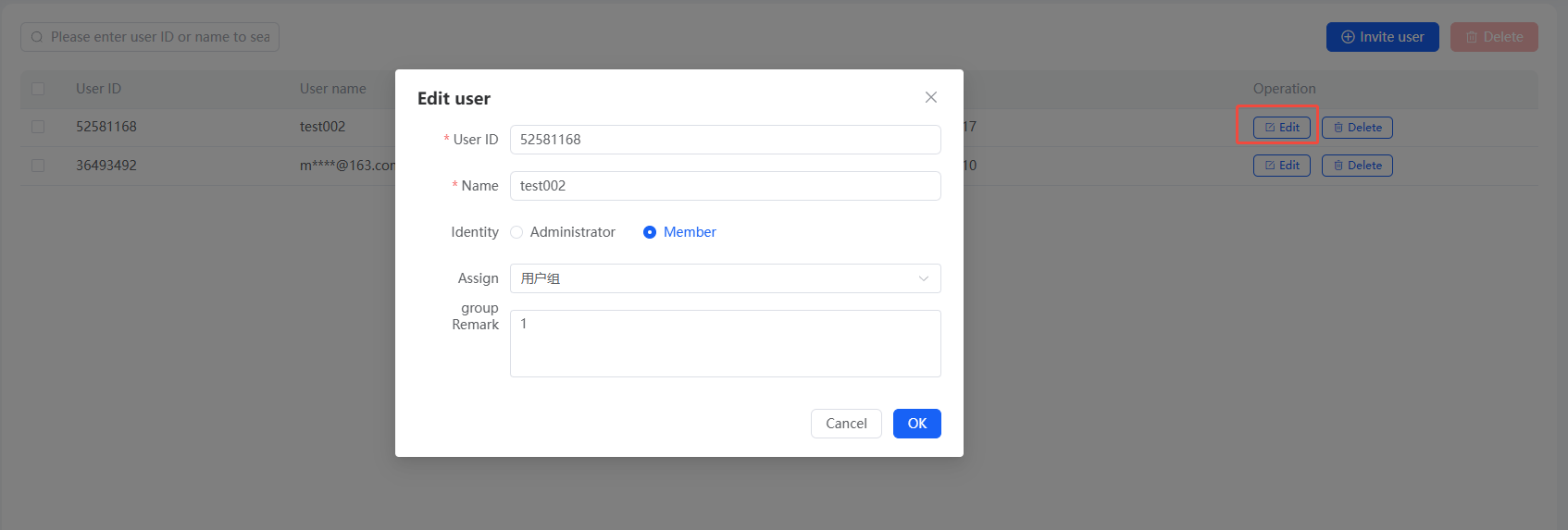
- You can edit a member's user ID, name, role (administrator / member), user group, and remark;
- You can delete a member from the member list; once deleted, the user is no longer a team member;
- Invited users can leave a team on their own.
2. Prerequisites
- You have signed in to the platform;
- A team has been created (every account comes with a default team).
3. Steps
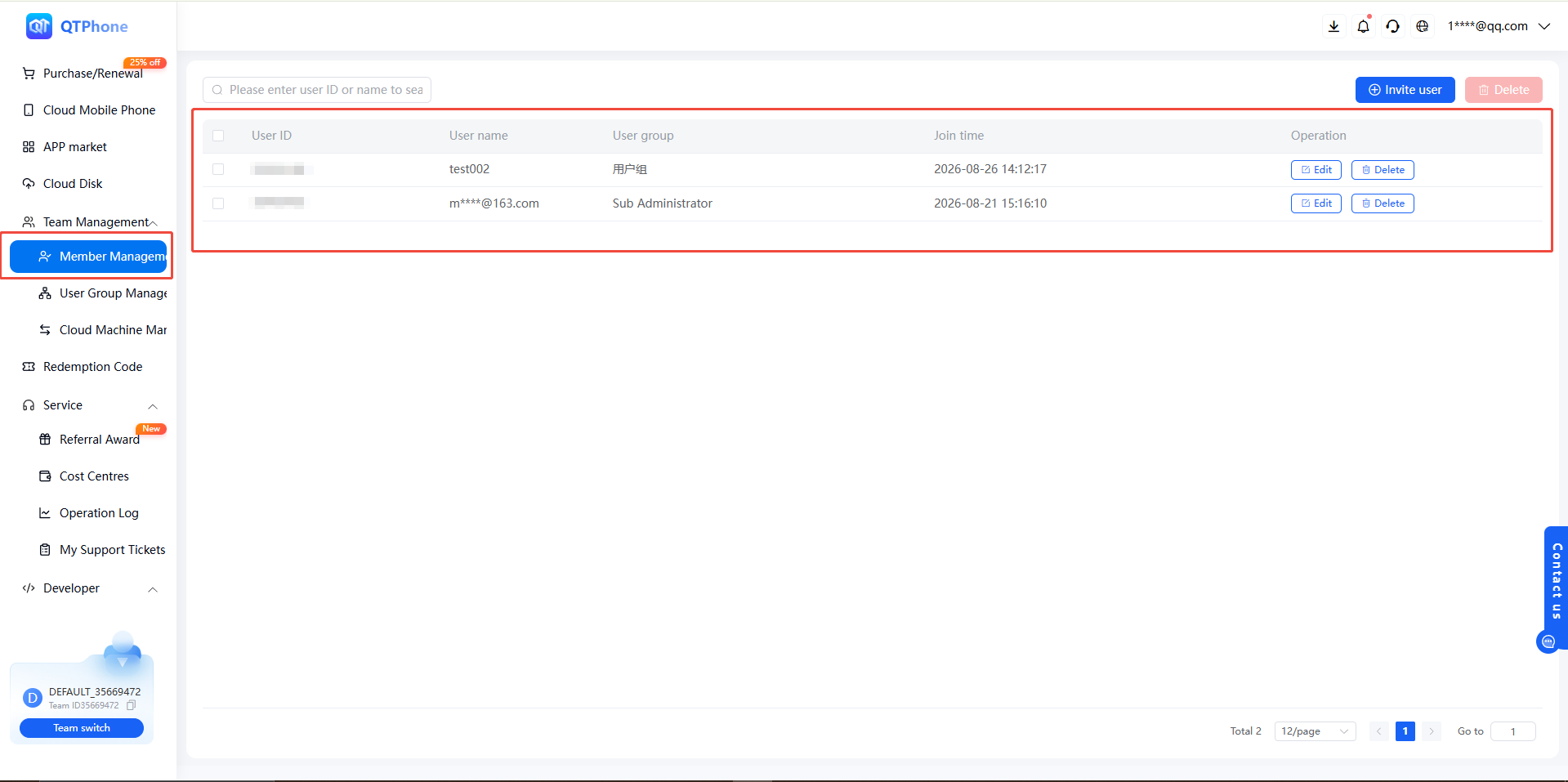
1. Enter the Member List
Click Members in the menu bar to view the list of invited users.
2. Edit a Member
You can make the following edits to existing users in the list:
- User ID: modify the user ID;
- Name: modify the member's name;
- Role: switch between administrator / member;
- User Group: change the user group the member belongs to;
- Remark: change the remark information.
3. Delete a Member
Delete the corresponding member from the member list. Once deleted, the user is no longer a team member.
4. Leaving a Team
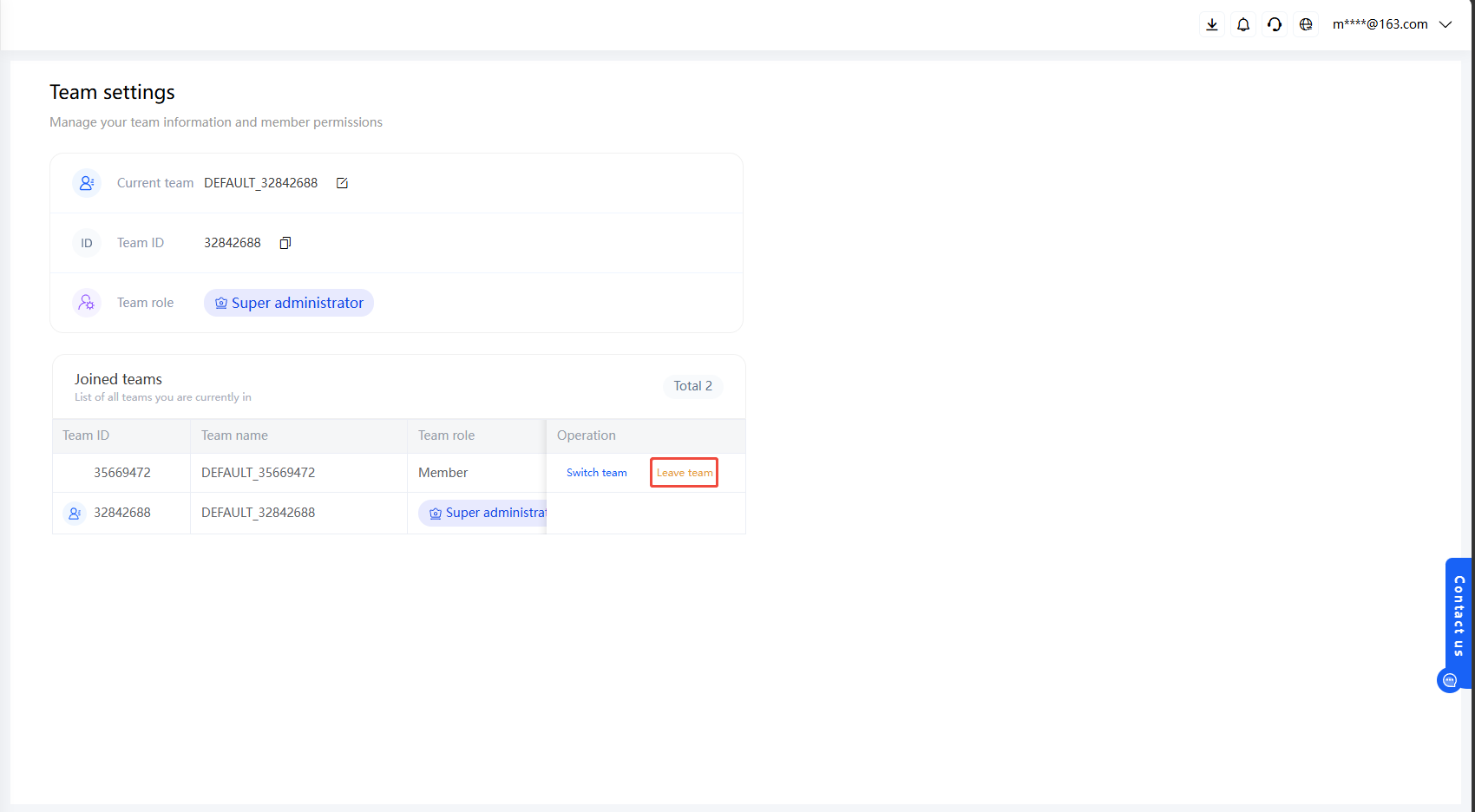
Invited users can leave a team on their own:
- Click Team Settings in the upper-right corner of the user avatar;
- Find the team to leave;
- Click Leave Team.
4. Notes
- Once a member is deleted, the user is no longer a team member;
- Leaving a team is performed by the invited user themselves, via Team Settings → Leave Team;
- A member's role and user group can be adjusted when editing the member.
5. FAQ
Q1: What member information can be edited? You can edit the user ID, name, role (administrator / member), user group, and remark.
Q2: Is a deleted user still a team member? No. Once deleted, the user is no longer a team member.
Q3: Can a member leave a team on their own? Yes. Invited users can leave via Team Settings in the upper-right corner of the user avatar → Leave Team.