
推送文件
云盘支持将本地文件上传至云盘,再推送至单台或多台云手机。您可以全选或多选云盘文件,按分组批量选择目标云手机,减少重复上传操作,提升多账号运营效率。
一、上传文件至云盘
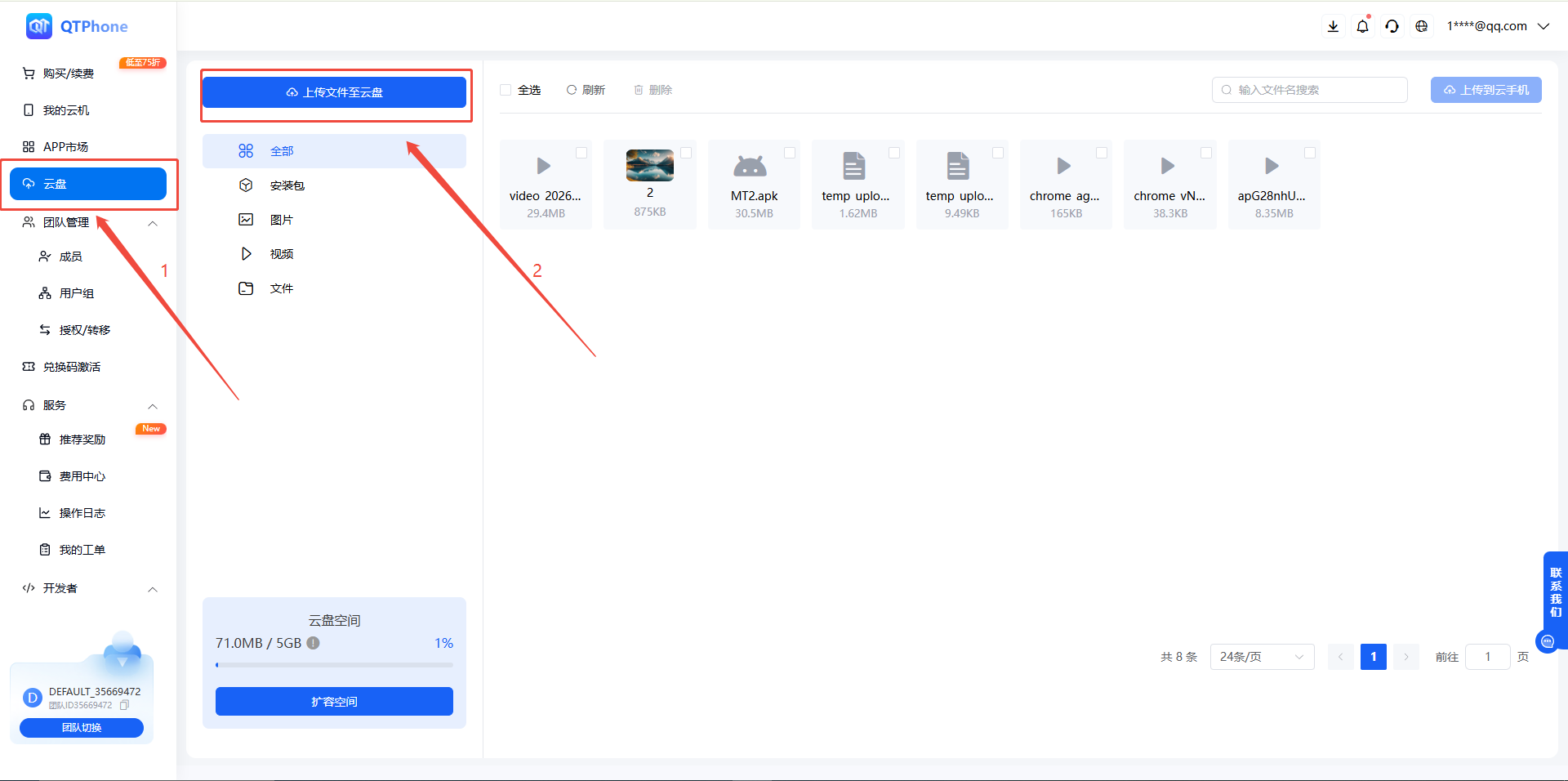
- 点击菜单栏的「云盘」;
- 点击「上传文件至云盘」,选择本地文件上传。
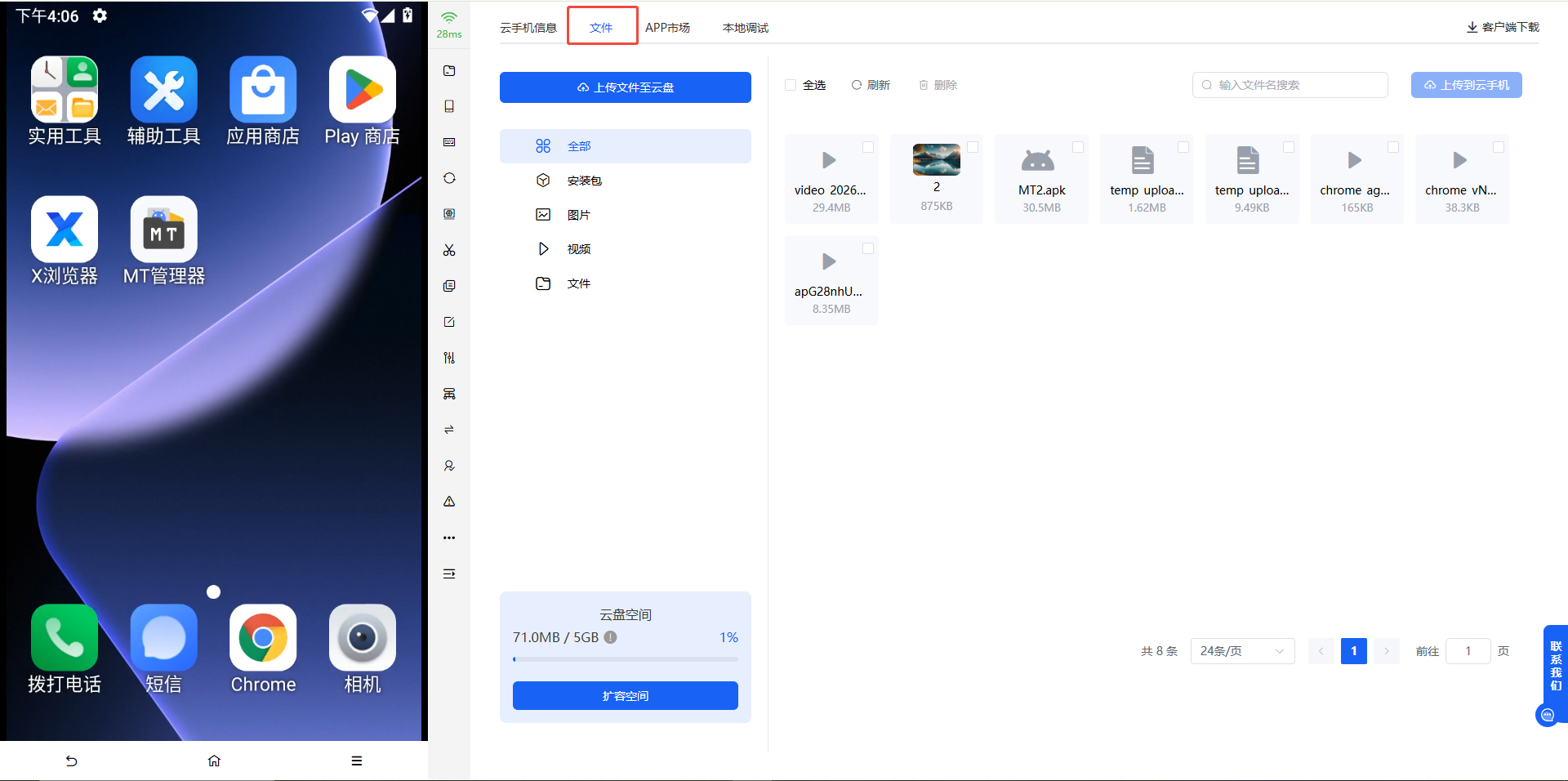
上传完成后,文件将显示在云盘中,可按类别筛选:
- 全部
- 安装包
- 图片
- 视频
- 文件
云盘支持删除不再需要的文件,也可点击刷新更新文件列表。
二、推送文件至云手机
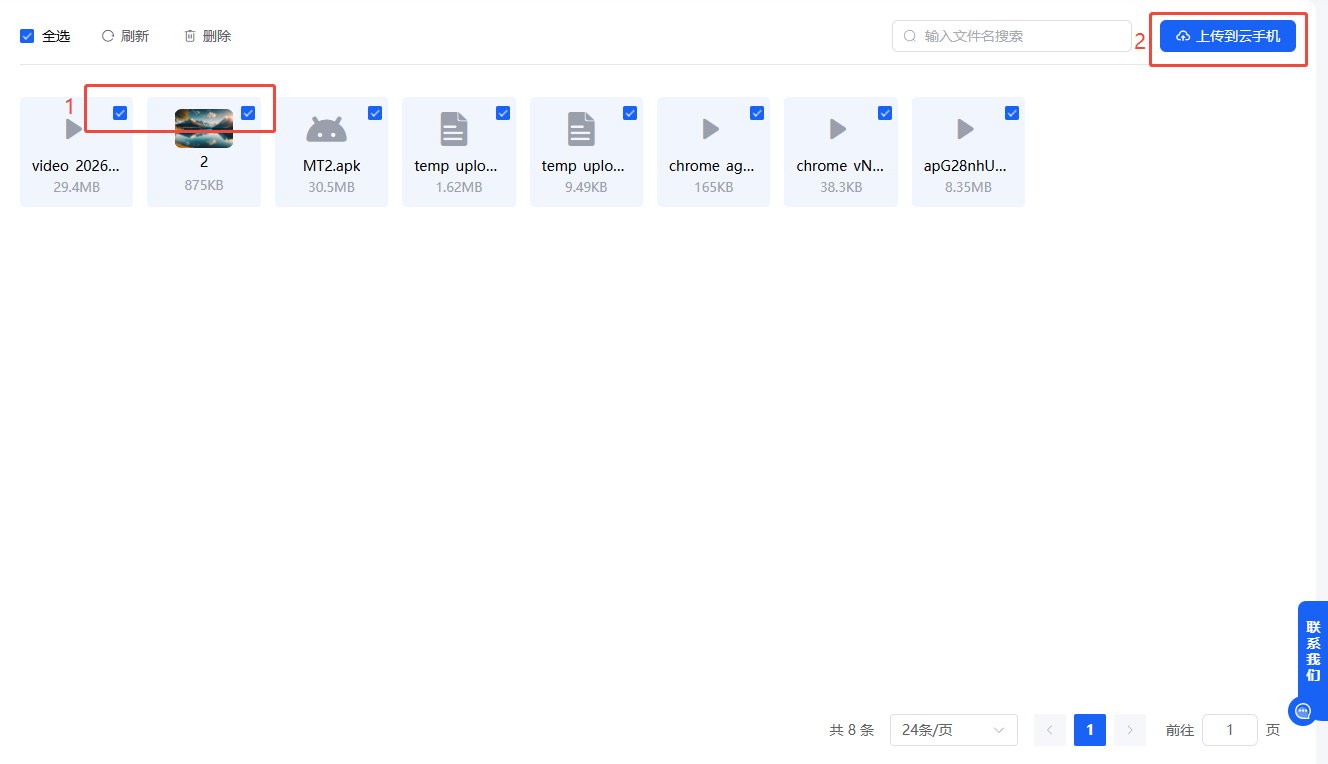
在云盘中选择要推送的文件——可全选云盘中的文件,也可选择单个文件;
点击「上传文件至云手机」(推送);
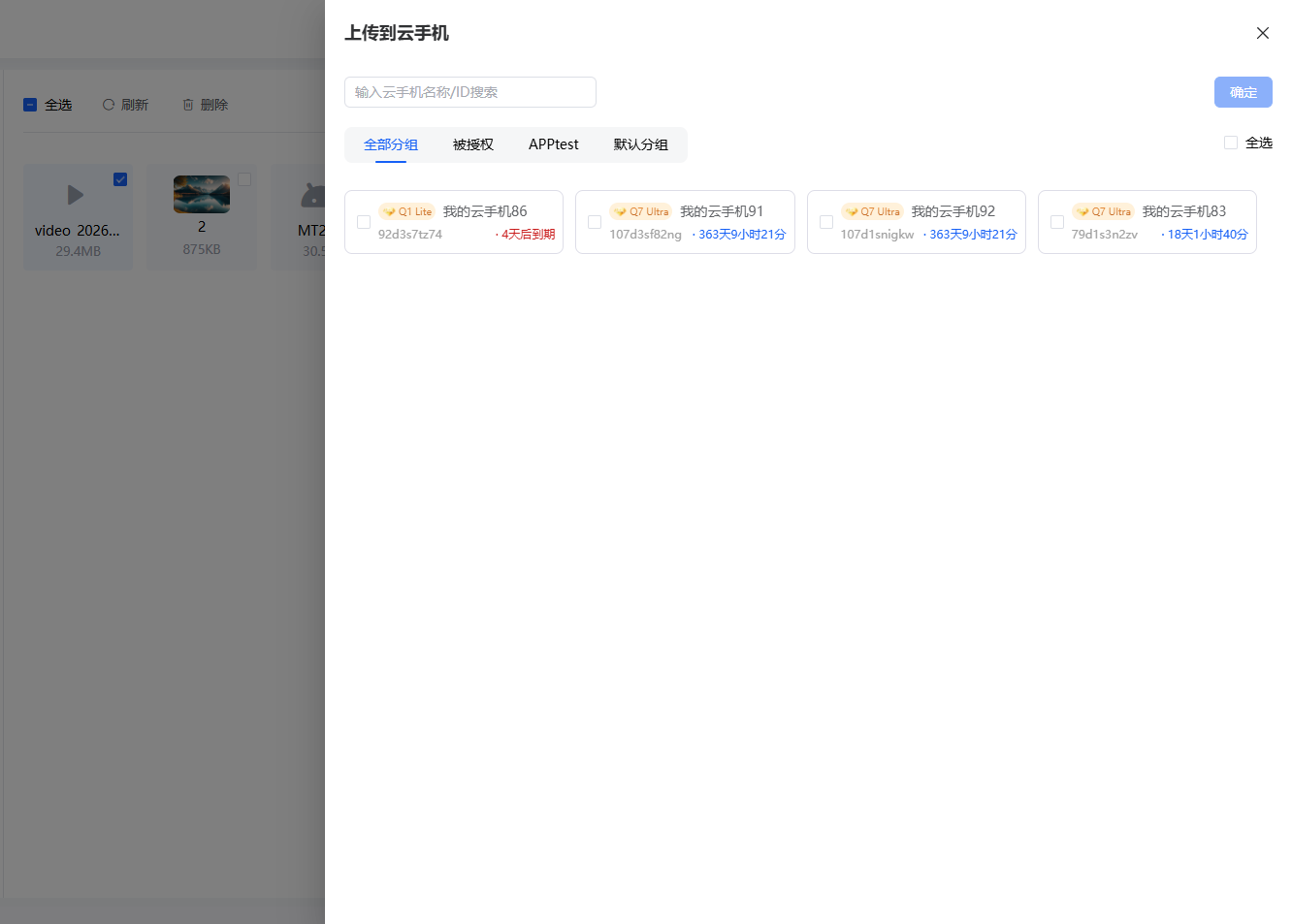
选择目标云手机,支持按分组选择:
- 全部分组;
- 被授权分组:其他用户授权给您的云手机;
- 默认分组;
- 自定义分组;
可按云手机名称 / ID 搜索,选择云盘中的文件上传至云手机。
提示:推送成功后,文件保存在目标云手机的下载目录中。
三、扩容云盘空间
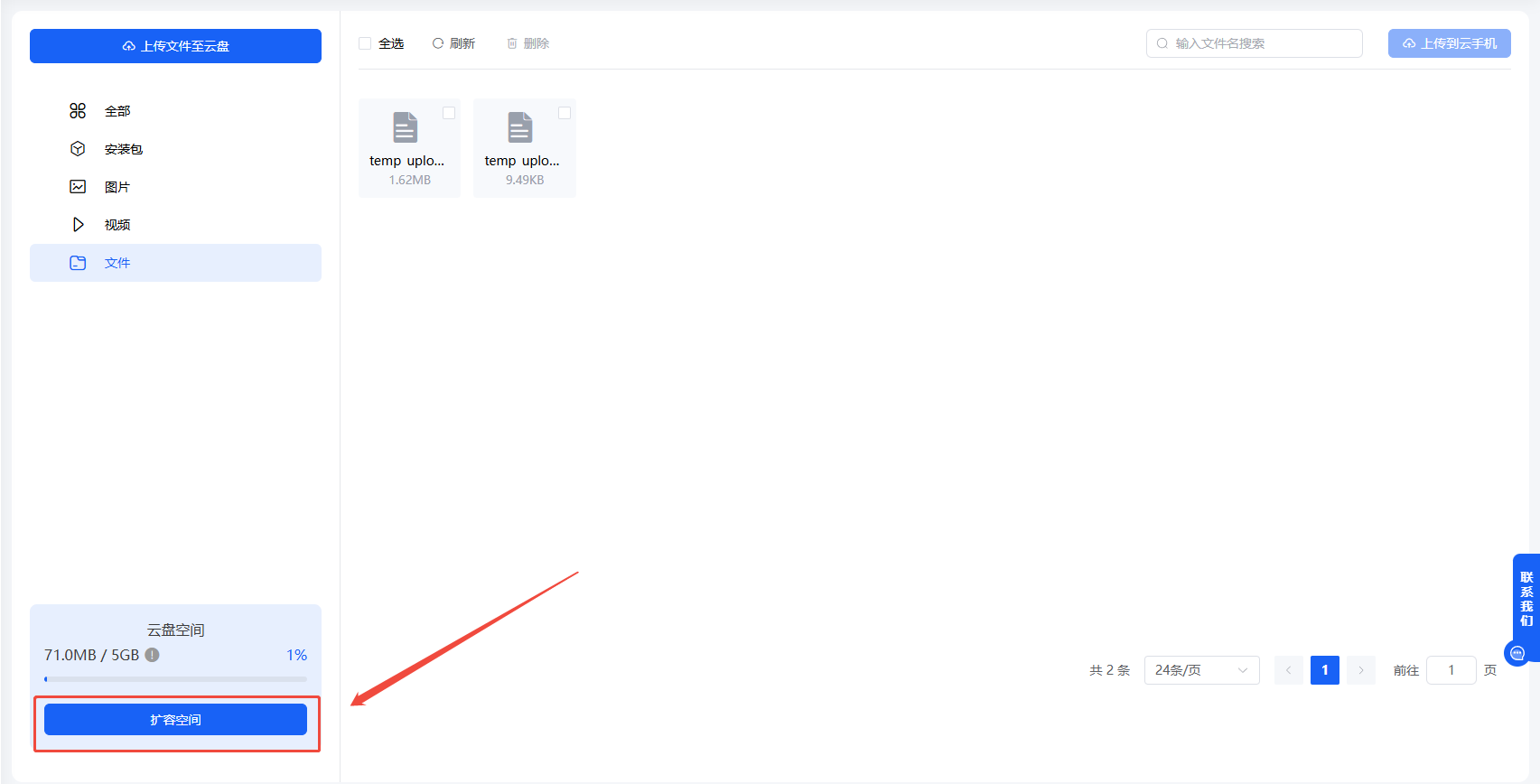
点击云盘左下角的「扩容空间」,购买对应套餐即可扩容云盘空间。
四、单台云手机上传文件
在「我的云机」列表中,针对单台云手机,通过云手机外的「文件」,即可直接上传云盘文件。
五、温馨提示
- 云盘空间有限,请及时清理不再需要的文件;
- 推送前请确认目标云手机状态正常,避免推送失败。
六、常见问题
Q1:文件推送到云手机后保存在哪里? 推送成功后,文件保存在目标云手机的下载目录中。
Q2:什么是"被授权分组"? 指其他用户授权给您的云手机,与您的默认分组、自定义分组并列展示。
Q3:可以一次将多个文件推送到多台云手机吗? 可以。在云盘全选或多选文件后,再选择多台云手机即可批量推送。
Q4:如何扩容云盘空间? 点击云盘左下角的「扩容空间」,购买套餐即可。
Q5:单台云手机如何上传云盘文件? 在「我的云机」列表中进入某台云手机,通过云手机外的「文件」即可直接上传。