
邀请成员
支持通过用户 ID 邀请和链接邀请两种方式,邀请其他用户加入团队。邀请成功后,对方将加入您(邀请人)的默认团队,加入后可自行切换或退出。
一、功能说明
- 支持通过用户 ID 邀请和链接邀请两种方式,邀请其他用户加入团队;
- 邀请时可选择邀请为管理员或成员;
- 邀请成功后,对方将加入您(邀请人)的默认团队,加入后可自行切换或退出;
- 链接邀请需邀请人在消息中心审核通过后,成员才会正式加入团队。
二、前置条件
- 已登录平台;
- 已创建团队(每个账号自带一个默认团队)。
三、操作步骤
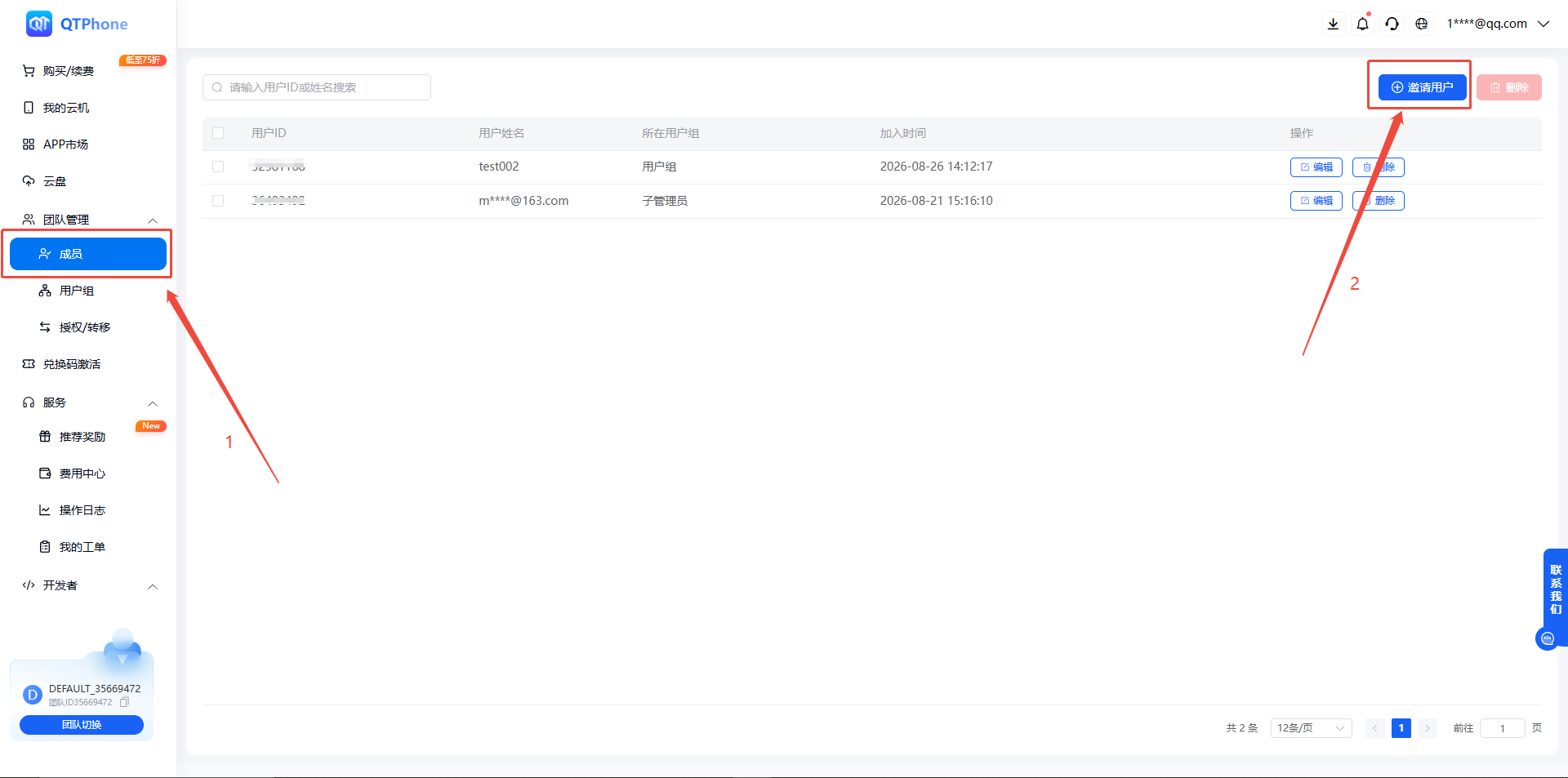
1. 进入邀请页面
- 登录平台后,点击左侧菜单栏的「团队管理」;
- 在页面右上角点击「邀请用户」,进入邀请界面。
2. 通过用户 ID 邀请
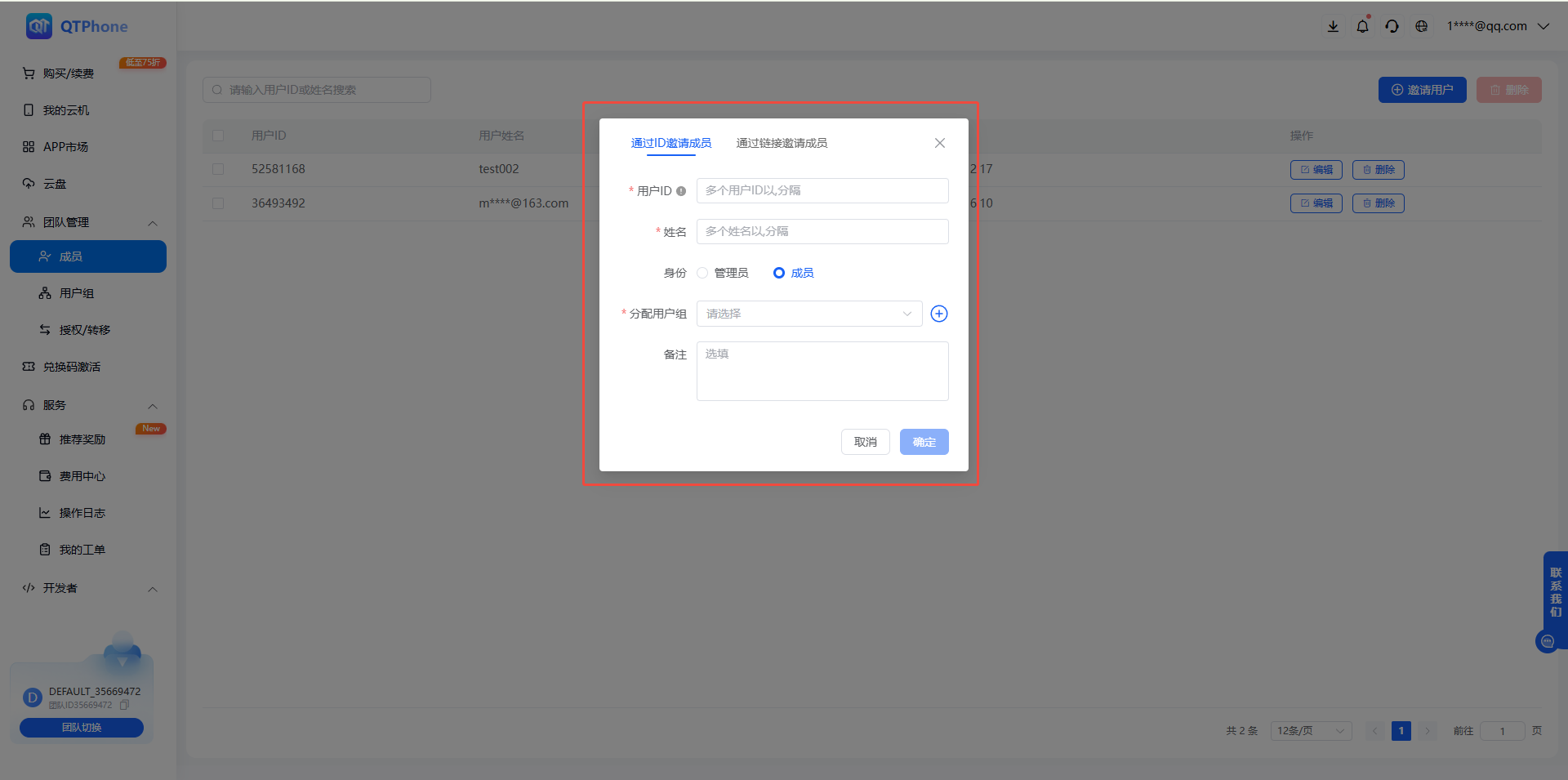
输入对方的用户 ID 直接发起邀请,可选择邀请为管理员或成员。
邀请为管理员
- 邀请方式选择「通过用户 ID 邀请」;
- 输入对方用户 ID;
- 身份选择「管理员」;
- 确认并发送邀请。
邀请为成员
- 邀请方式选择「通过用户 ID 邀请」;
- 输入对方用户 ID;
- 身份选择「成员」;
- 在用户组下拉选项中,将该用户分配至一个用户组。
3. 通过链接邀请
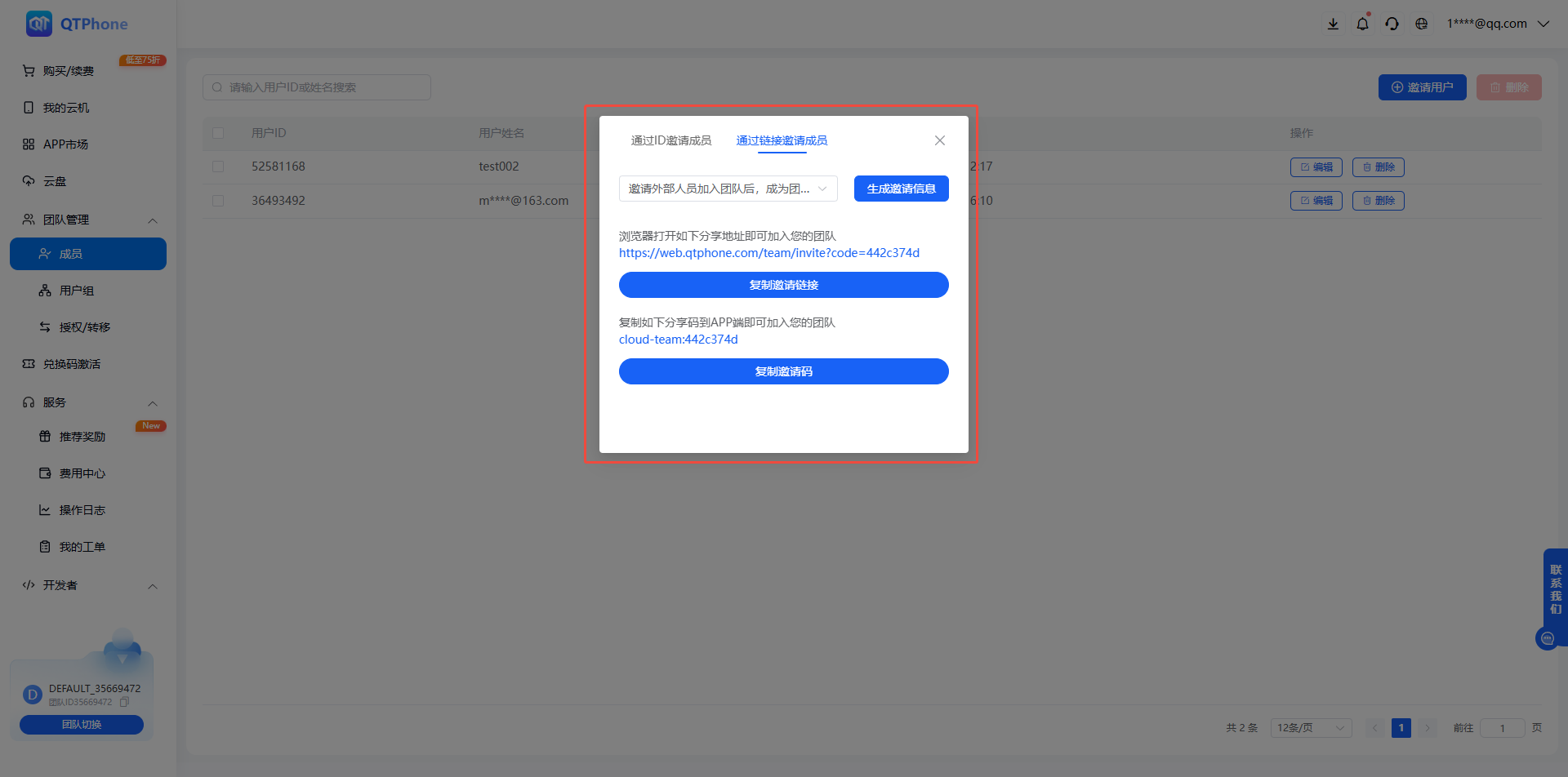
通过生成专属邀请链接或分享码,让被邀请人自主申请加入团队。
生成邀请链接
- 邀请方式选择「通过链接邀请」;
- 根据需求选择邀请身份:
- 管理员邀请链接:对方加入后将成为团队管理员;
- 成员邀请链接:对方加入后将成为团队成员;
- 复制生成的邀请链接或分享码,发送给被邀请人。
被邀请人加入流程
- 网页端:打开邀请链接 → 登录账号 → 点击「同意加入团队」→ 等待审核;
- APP 端:复制分享码 → 打开平台 APP(分享码自动填充)→ 登录账号 → 点击「同意加入团队」→ 等待审核。
4. 审核成员申请
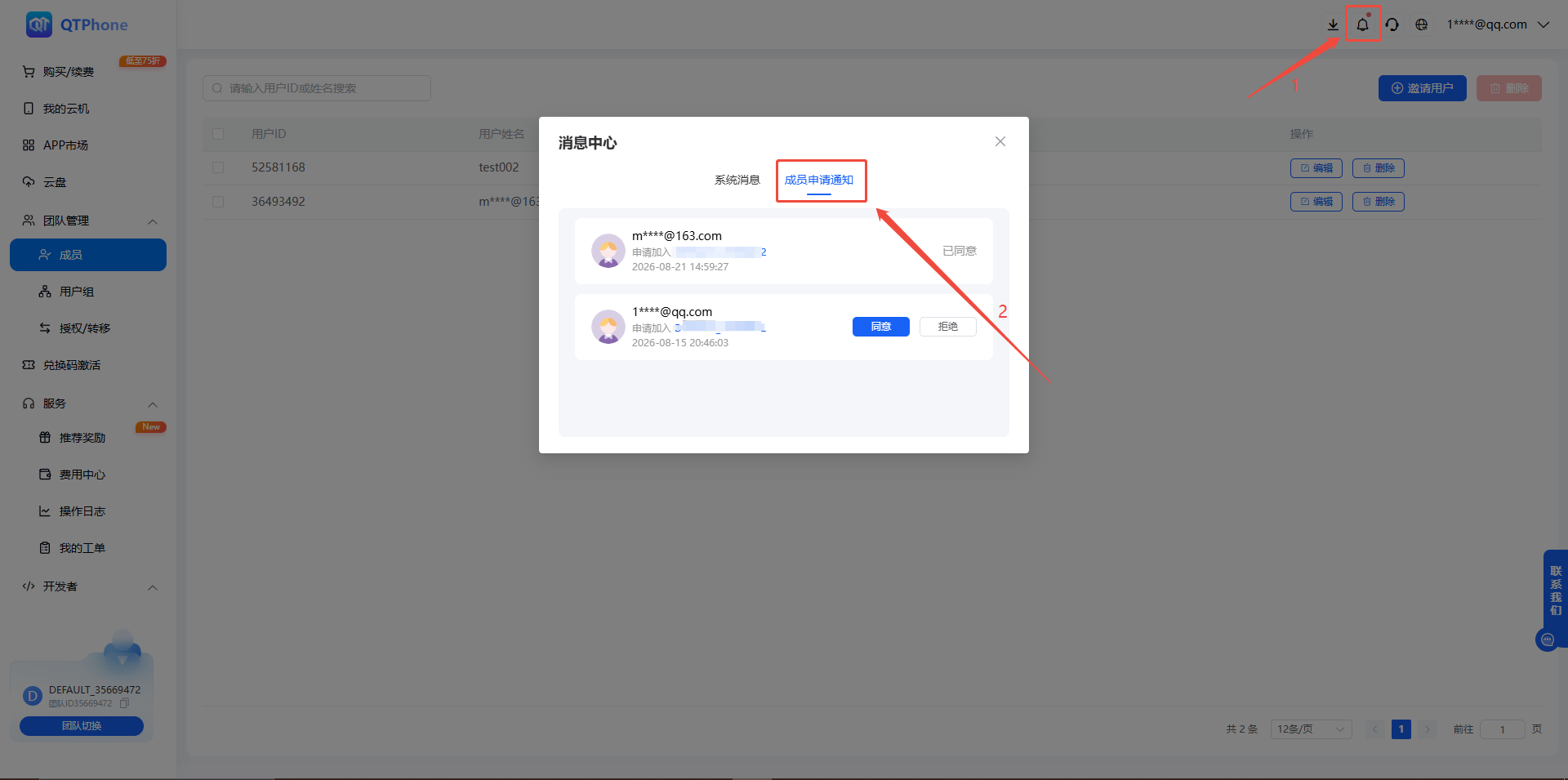
- 被邀请人提交申请后,邀请人的消息中心将收到成员申请通知;
- 打开通知,选择「同意」或「拒绝」;
- 点击「同意」后,该用户即正式加入您的团队。
四、注意事项
- 管理员权限较高,请谨慎分配;成员权限由所属用户组的设置决定;
- 链接邀请需邀请人在消息中心手动审核通过后,成员才会正式加入;
- 邀请链接和分享码请妥善保管,避免外泄导致无关人员申请加入;
- 若尚未创建用户组,可直接在当前邀请页面点击「创建用户组」按钮完成创建,无需离开邀请页面。
五、常见问题
Q1:被邀请的用户会加入哪个团队? 会加入邀请人(您)的默认团队,加入后可自行切换或退出。
Q2:通过链接邀请的成员,什么时候正式加入团队? 需等待邀请人在消息中心审核,点击「同意」后才正式加入。
Q3:邀请时还没有用户组,怎么给成员分配用户组? 可直接在当前邀请页面点击「创建用户组」按钮完成创建,无需离开邀请页面,再在用户组下拉选项中选择。